Installationsvejledning
Sådan installerer du og opretter en bruger:
- Når du har klikket på knappen <Download> på siden <Download Demo>, får du hentet filen DEMO.zip ned på din Windows PC i mappen C:\Overførsler eller C:\Downloads.
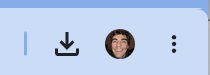
- Hvis du benytter browseren Chrome, kan du i skærmens øverste højre hjørne ved siden af dit logo klikke på linket med pilen nedad. Så kan du se filen DEMO.zip.
- Dobbelt-klik nu på filen DEMO.zip for at få installeret Maskinskrivning med edb på din PC.
- Så kan du se, at DEMO.zip indeholder filen DEMI.exe, som er installationsfilen.
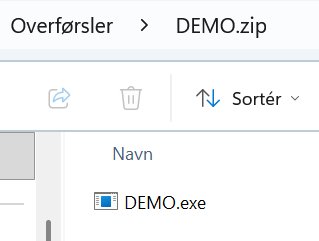
- Dobbelt-klik nu på DEMO.exe.
- Klik på <Ja> ved spørgsmålet: “Vil du tillade, at denne app, som er fra en ukendt udgiver, foretager ændringer på din enhed?”.
- Herefter starter installationsprogrammet.
- Acceptér blot de foreslåede installationsdata ved at taste på knappen <Næste>.
- Når installationen er færdig, starter programmet.
- Der bliver placeret en genvej til Maskinskrivning med edb på dit Skrivebord.
- Dobbelt-klik på genvejen – og start Maskinskrivning med edb.

Første gang programmet startes
- Nedenstående punkter skal kun udføres en enkelt gang.
- Programmet er oprindelig designet til undervisningsbrug, hvilket giver mulighed for at konkurrere med holdkammeraterne. Derfor skal der indtastes en <Klasse> og et <Brugernavn>. Der er helt frit valg. Afslut med <OK> eller <Enter>.
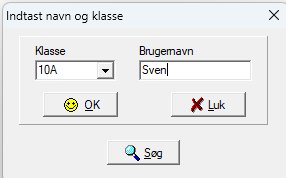
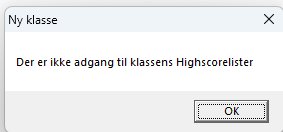
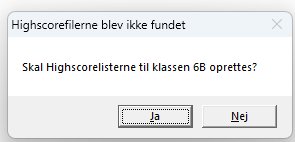
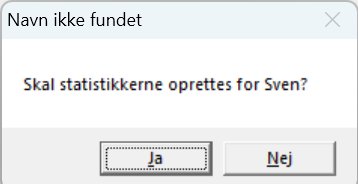
- Da det er første gang, programmet startes, er der hverken oprettet klasser eller navne, hvor brugernes resultater kan gemmes. Du bliver derfor mødt af disse dialogbokse, hvor du blot svarer <OK> eller <Ja> for at få oprettet listerne.
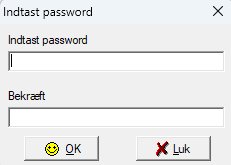
- Indtast nu et password for brugeren. Fx 123 så du er sikker på, at du kan huske det.
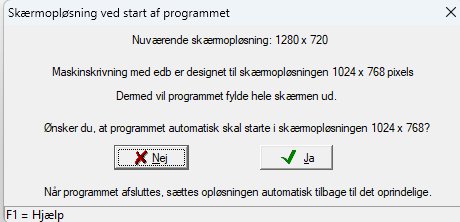
- Svar <Nej> til at starte skærmopløsningen til at være 1024 x 768 pixels.
- Herefter er Maskinskrivning med edb klar til at starte for denne bruger.
Næste gang programmet startes
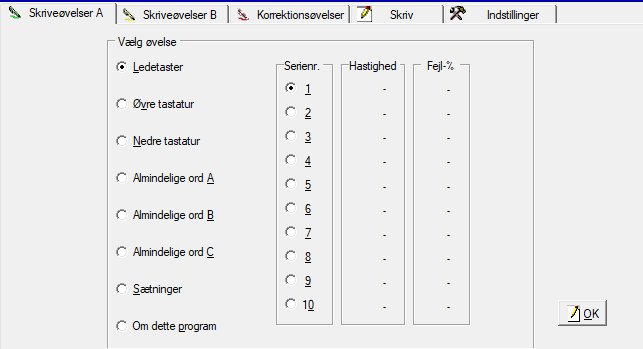
– Indtast <Navn>, <Klasse> og <Password>, hvorefter der startes med ovenstående skærmbillede.
Læs hvordan du kan komme godt i gang.